00:嘘と絶望、そして逆転の「1京円」
「金がない」は嘘だ。資産は1京円、闇の特別会計、労働=罰金という現代の奴隷制。我々が絶望しているのは、メディアの嘘を突き抜け、真実を探り当ててしまったからだ。
小手先の改革を焼き払い、残された巨額の富を「AI国家」へ投じる、唯一にして最後のトランスフォーム戦略。
🔥 読者
商品紹介の記事を書いていると、同じレイアウトにするために、かなり苦労していました。
あるとき、ブロックを再利用として登録することができ、それをいつでも呼び出してブロックとして使えることがわかりました。
つまり、記事の雛形を再利用ブロックとして、登録しておけば生産性が上がるのではと
例えば、下の様なタブ見出しボックスを作り、毎回設定するのが面倒でした。
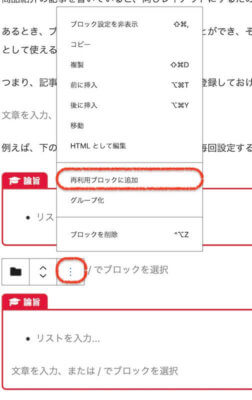
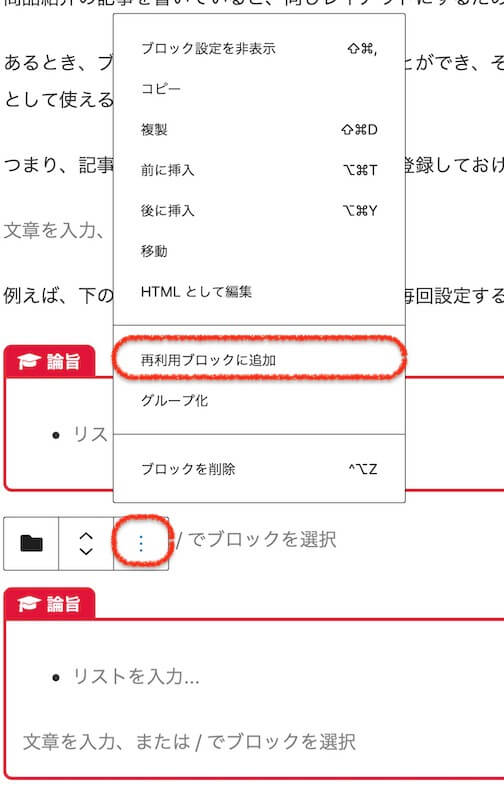
そこで、このタブ見出しボックスを設定したら、縦の3点リーダー をクリックします。
「再利用ブロックに追加」をクリックします。
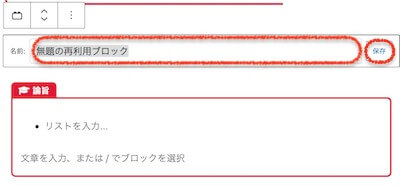
再利用ブロックで保存する名前を聞いてきます。ここでは論旨で保存しました。
再利用ブロックを呼び出します。
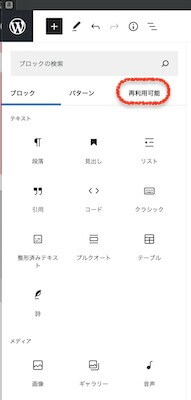
「+」(ブロックの追加)をクリックして、一番下にある「すべてを表示」をクリックします。
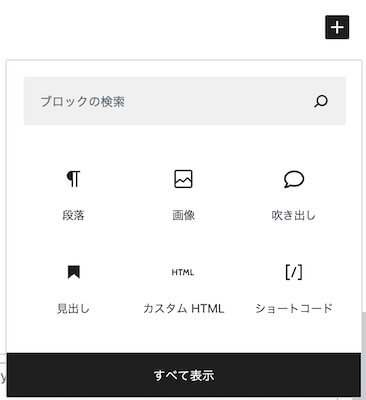
「再利用可能」をクリックします。
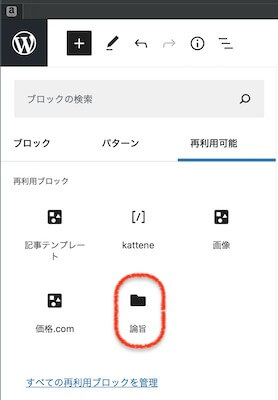
ここでは作った「論旨」をクリックします。
下の見出しボックスは実際に呼び出した物
ただ、中身を入れようとクリックすると、ロック状態になっているので触れません。
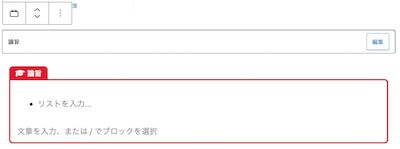
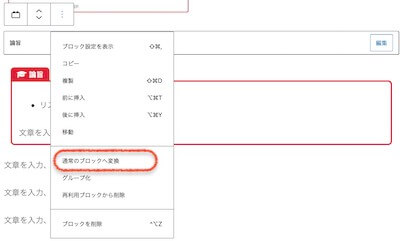
そこで3点リーダーをクリックします。
「通常のブロックへ変換」をクリックします。
これでブロックを触る事ができます。
再利用ブロックの追加変更は、まず、下書き保存しておいて、
「+」(ブロックの追加)をクリックして、「再利用可能」の中の一番下にある「すべての再利用ブロックを管理」をクリックします。
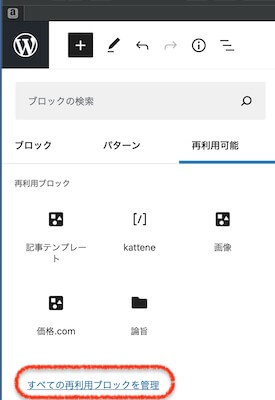
ここでは作った「論旨」をクリックします。
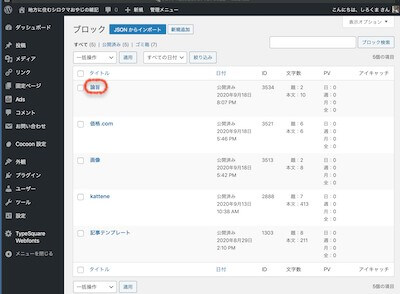
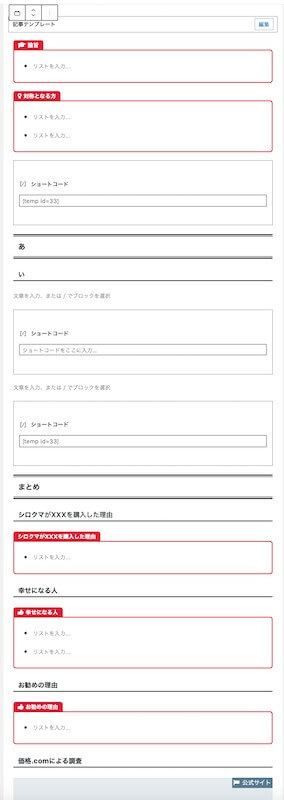
ここに普段使うブロックを並べて行き、ひな形を作ります。
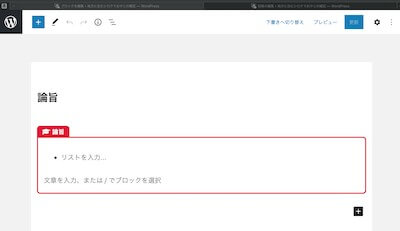
作った「記事テンプレート」です。
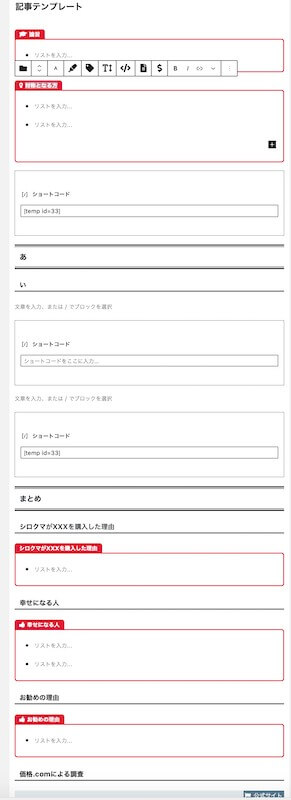
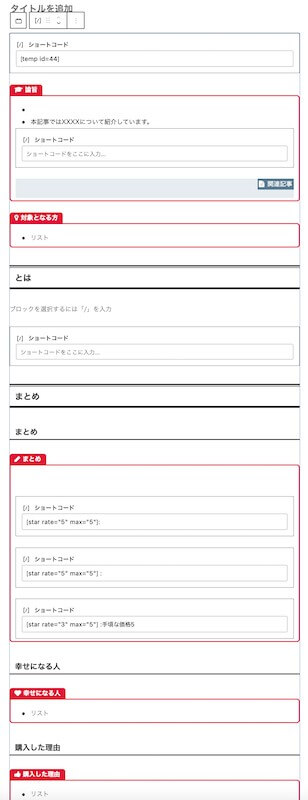
実際に呼び出してみると、
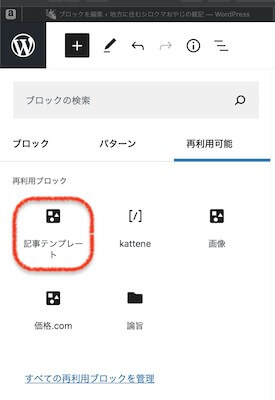
ロックかかった状態で取り込まれます。
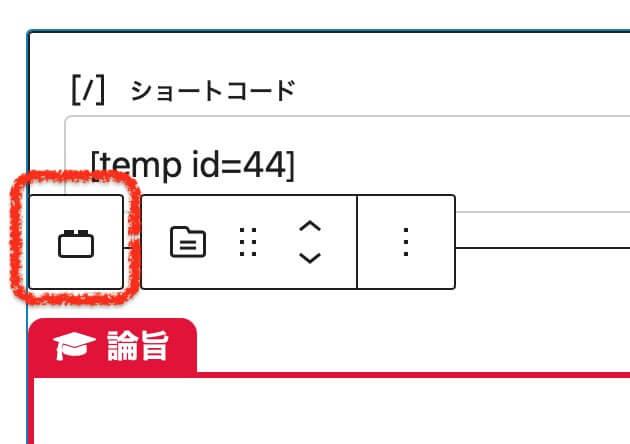
赤枠の「再利用ブロックを選択」部分をクリックするとテンプレートに書き込みができるようになります。
これでいつも通り記事の作成ができるようになります。
これに気付くのに1ヶ月を要して、今まで、ちまちまとブロックを並べて、もっと楽するにはどうすればいいかなと、無駄な時間を過ごしてしまいました。
コメント